708 字
4 分鐘
DIY水族溫度計加上螢幕
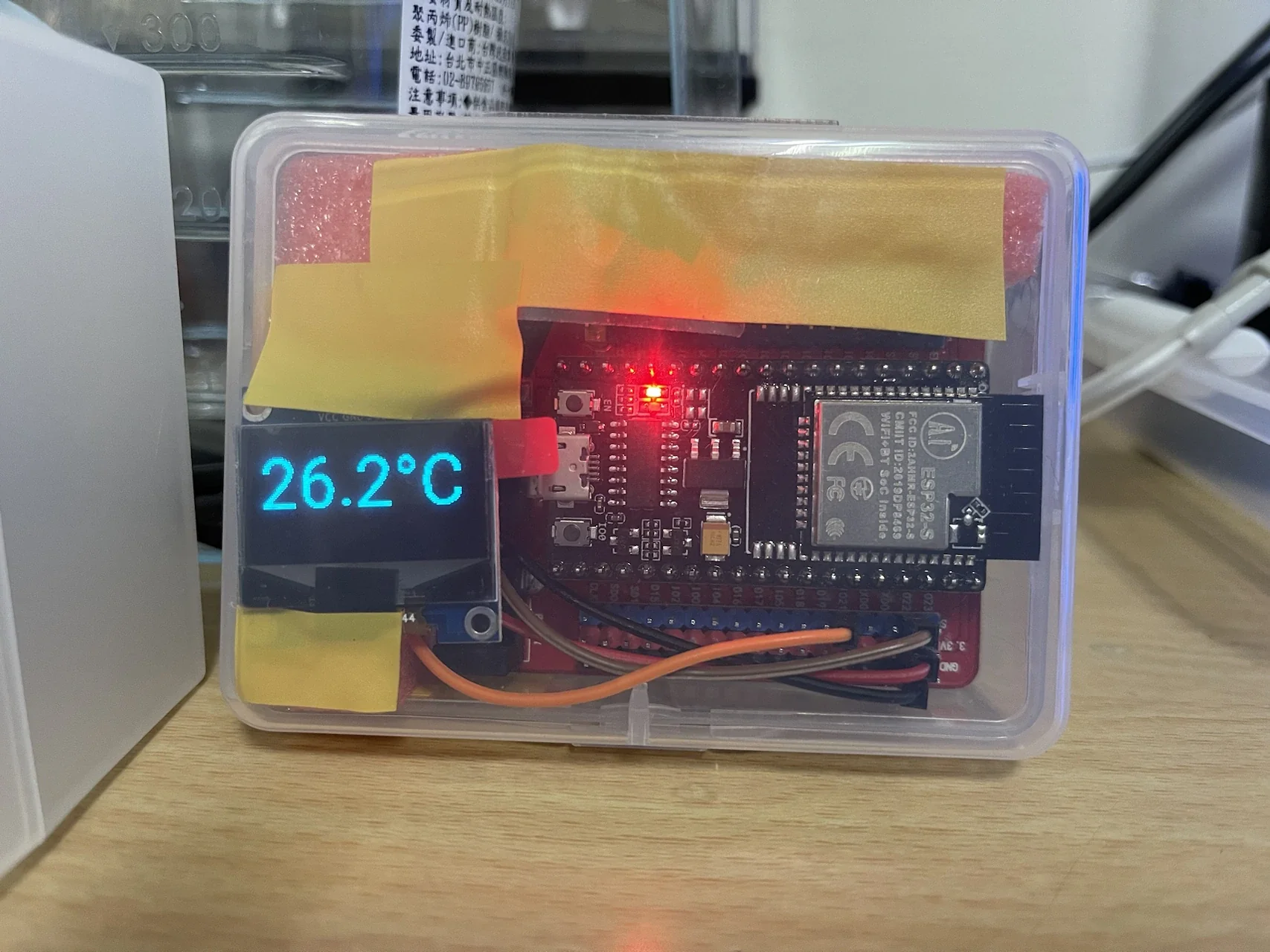
更方便的溫度計
之前把溫度計接入Home Assistant,雖然可以遠端查看溫度也可以記錄溫度的變化,但每次要看溫度都必須打開HA的頁面實在不太方便。如果可以直接在魚缸旁邊看到目前的溫度,就不用再掏手機出來看了。於是就有了今天的企劃,來幫溫度計加上個螢幕吧!
事前準備
- 之前的DIY水族溫度計
- SSD1306 螢幕 (I2C)
- 跳線
接線
這次先用麵包板測試,之後再換到體積比較小的擴展板,一共有兩種接線方式可以參考。
麵包板
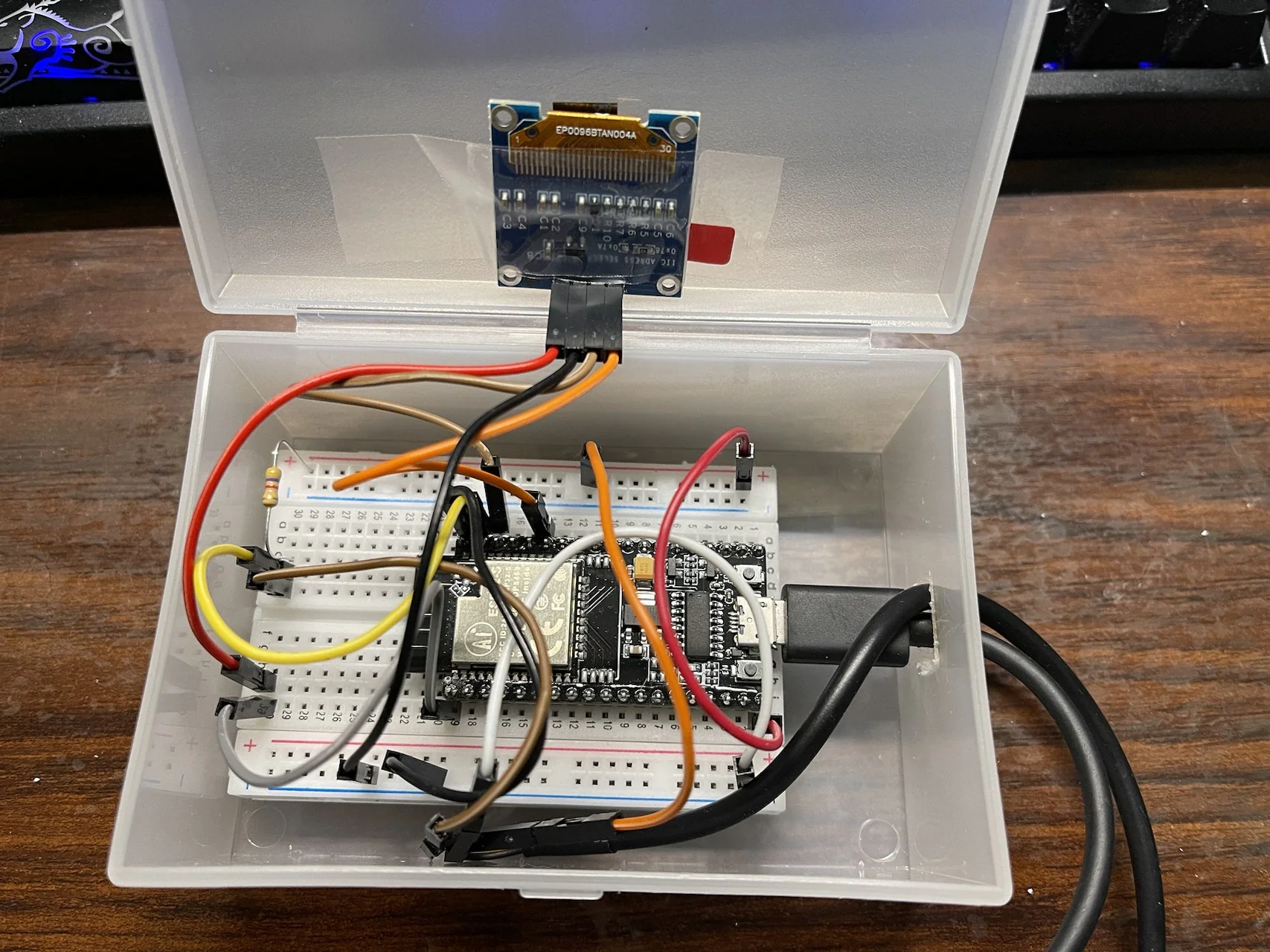
SSD1306的針腳:
- VCC:3.3V
- GND:GND
- SDA:GPIO21
- SCL:GPIO22
WARNING要特別注意的是螢幕的VCC是接3.3V,跟溫度計的5V不一樣。接錯不知道會不會燒掉,還是不要亂試。
擴展板
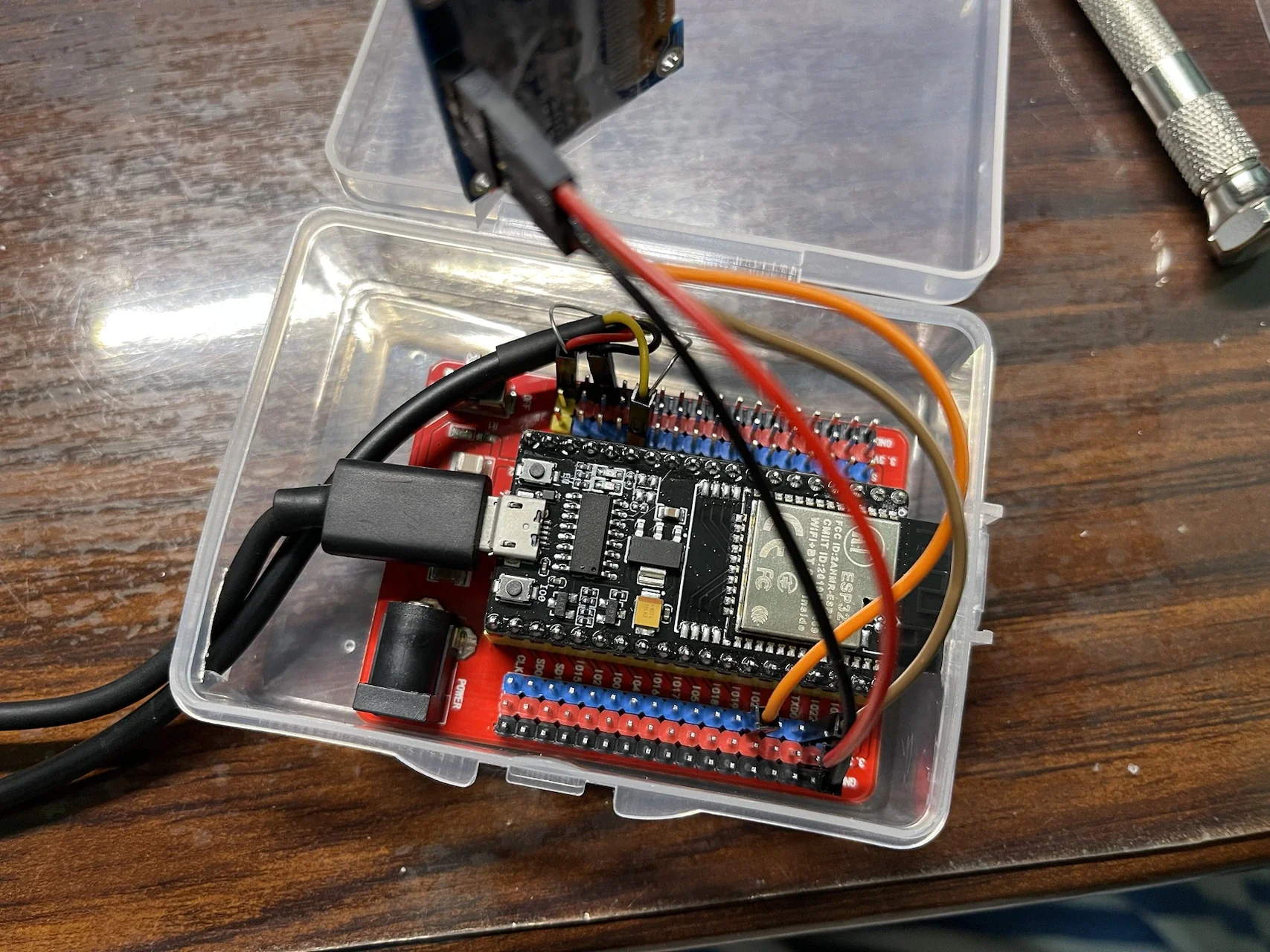
接到擴展板後因為溫度計的線不夠長,所以有修改資料線(黃)的GPIO,讓它跟5V的位置近一點,各位可以視需要修改設定檔中的腳位定義。
設定檔
在插好線之後就可以來編輯設定檔,這裡以擴展板的配置為範例。
substitutions: devicename: jellyfish-ds18b20 upper_devicename: Jellyfish
esphome: name: $devicename
esp32: board: nodemcu-32s
# Enable logginglogger:
# Enable Home Assistant APIapi: encryption: key: ""
ota: password: ""
wifi: ssid: !secret wifi_ssid password: !secret wifi_password
# Enable fallback hotspot (captive portal) in case wifi connection fails ap: ssid: $devicename password: ""
captive_portal:
# DS18B20 Temperature Sensordallas: - pin: GPIO13 update_interval: 60s
sensor: - platform: dallas address: 0x723c01f096006e28 name: ${upper_devicename} Temperature id: sensor_temp
i2c: sda: GPIO21 scl: GPIO22
font: # gfonts://family[@weight] - file: "gfonts://Roboto" id: my_font size: 42
display: - platform: ssd1306_i2c model: "SSD1306 128x64" # address: 0x3C lambda: |- it.printf(0, 0, id(my_font), "%.1f°C", id(sensor_temp).state);可以看到這次新增了一些區塊
-
substitutions
這是可以用變數方式定義裝置名稱,減少需要重複的設定
substitutions:devicename: jellyfish-ds18b20upper_devicename: Jellyfish -
SSD1306
我們使用的是I2C版本的SSDS1306,首先定義SDA、SCL腳位,之後要指定要顯示的字型,這裡使用google font,直接用網址很方便,當然也可以使用檔案的方式,詳細方式可以看參考資料。
完成基本設定後再來就是要顯示什麼文字了,這次在sensor的部分多加了
id: sensor_temp,就是為了能夠取得感測器的資料。model的部分記得要用你手上那個螢幕的尺寸去設定。
顯示溫度的數值設定為小數點後一位
"%.1f°C"。i2c:sda: GPIO21scl: GPIO22font:# gfonts://family[@weight]- file: "gfonts://Roboto"id: my_fontsize: 42display:- platform: ssd1306_i2cmodel: "SSD1306 128x64"# address: 0x3Clambda: |-it.printf(0, 0, id(my_font), "%.1f°C", id(sensor_temp).state);
燒錄的部分就跟之前一樣選擇wirelessly就可以了,除非你有修改裝置名稱導致ESPHome找不到,才需要插線燒錄。
這樣方便查看的溫度計就完成了。